Google Colab
Google Colaboratory(略称:Colab)は,Google が提供する Jupyter Notebook のフォーク・計算環境である.本演習では,Colab を使って Python のコードを実行していく.
特長
クラウド(環境設定が不要)
基本的に無料
演習に必要なライブラリがほぼ導入済み
Google ドライブをマウントできる
GPU 環境も利用可能
アクセスとログイン
右上の「ログイン」から Google アカウントでログイン
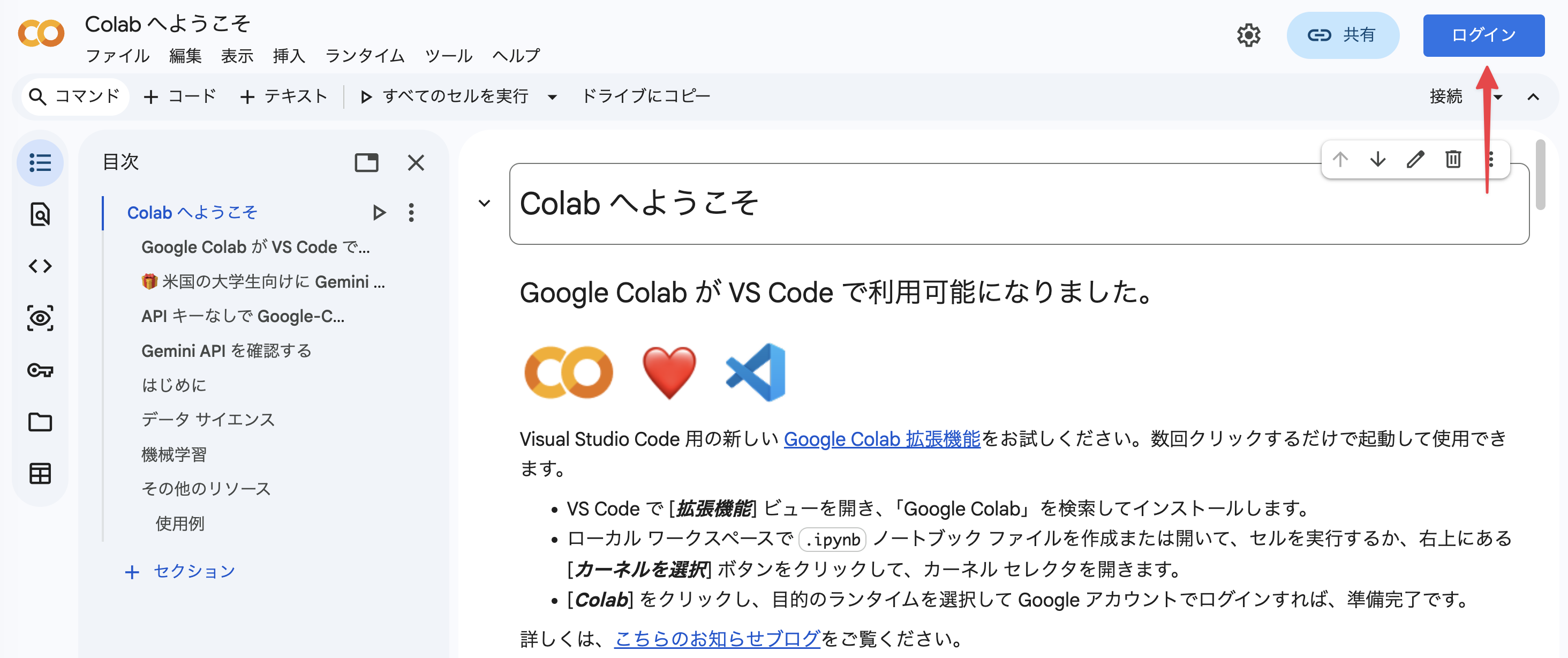
Colab へのログイン
ノートブックの基本操作
操作画面の概要
ファイル名:左上に表示される(クリックして変更可能)
サイドバー:左端のアイコン(目次,コードスニペット,ファイルなど)
コードセル:プログラムのコードを入力するセル.実行ボタン(▶)を押すと,対象のセルのコードが上から順に実行される
テキストセル:文章を入力・出力するためのセル
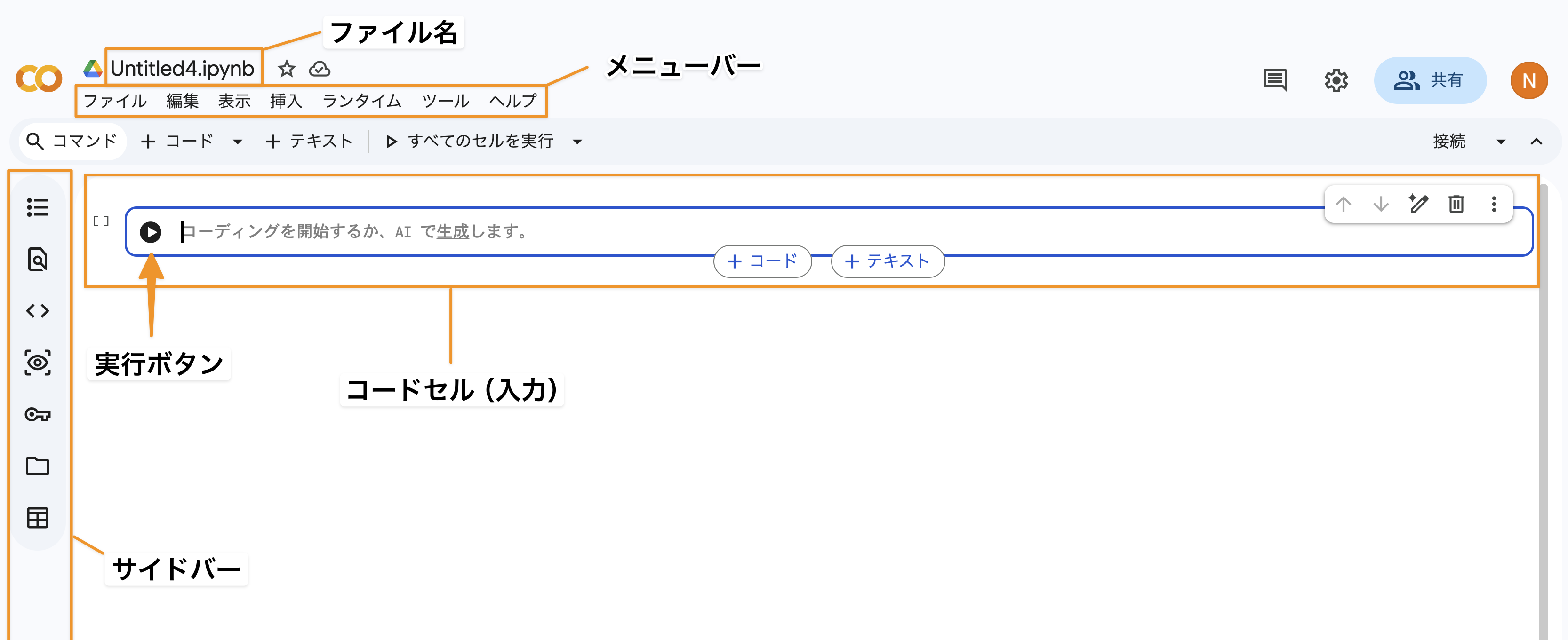
Colab の操作画面
新規作成
Colab 内で新規作成:
「ファイル」メニューをクリック
「ドライブの新しいノートブック」
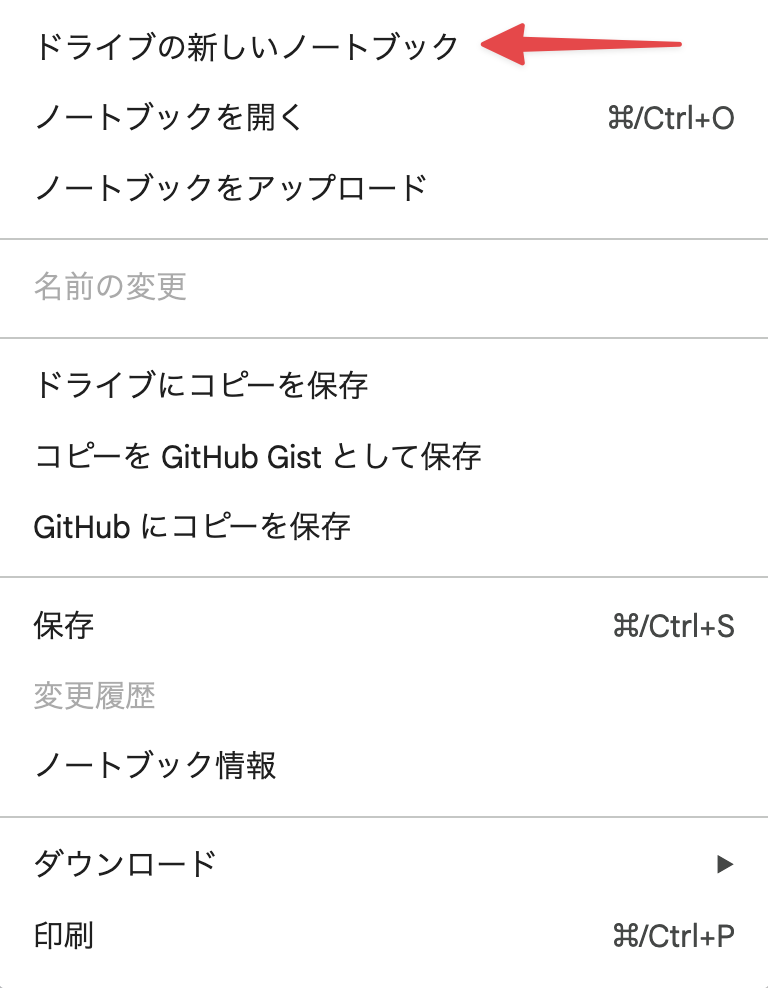
Colab でのノートブック新規作成
Google ドライブから新規作成:
ノートブックを保存したいフォルダへ移動(例:マイドライブ → compbioYYYY → p1-01)
「新規作成」(もしくは右クリック)から「その他」 → 「Google Colaboratory」
コードの実行
セルの左にある 実行ボタン(▶) をクリック
またはキーボードショートカット:
Shift + Enter(実行して次のセルに移動)
ノートブックの命名
演習でのノートブックの名前の付け方:
サンプルコードには
[数字2桁]-[数字2桁]の番号を割り振っている(例:01-01)前半の2桁はノートブック番号,後半の2桁はコード番号を想定
ノートブックのファイル名は,ノートブック番号と同じ(例:
01)あるいはノートブック番号_内容(例:01_hello_world)とするのがおすすめその他の名前でも構わないが,自分でどのノートブックでどのような作業をしたかが把握できるようにしておくこと
保存と終了
保存:「ファイル」→「保存」(
Cmd/Ctrl + S)終了:ブラウザのタブ(もしくはウィンドウ)を閉じる
ノートブックの開き方
Google ドライブから開く(Colab 内)
Colab の「ファイル」→「ノートブックを開く」
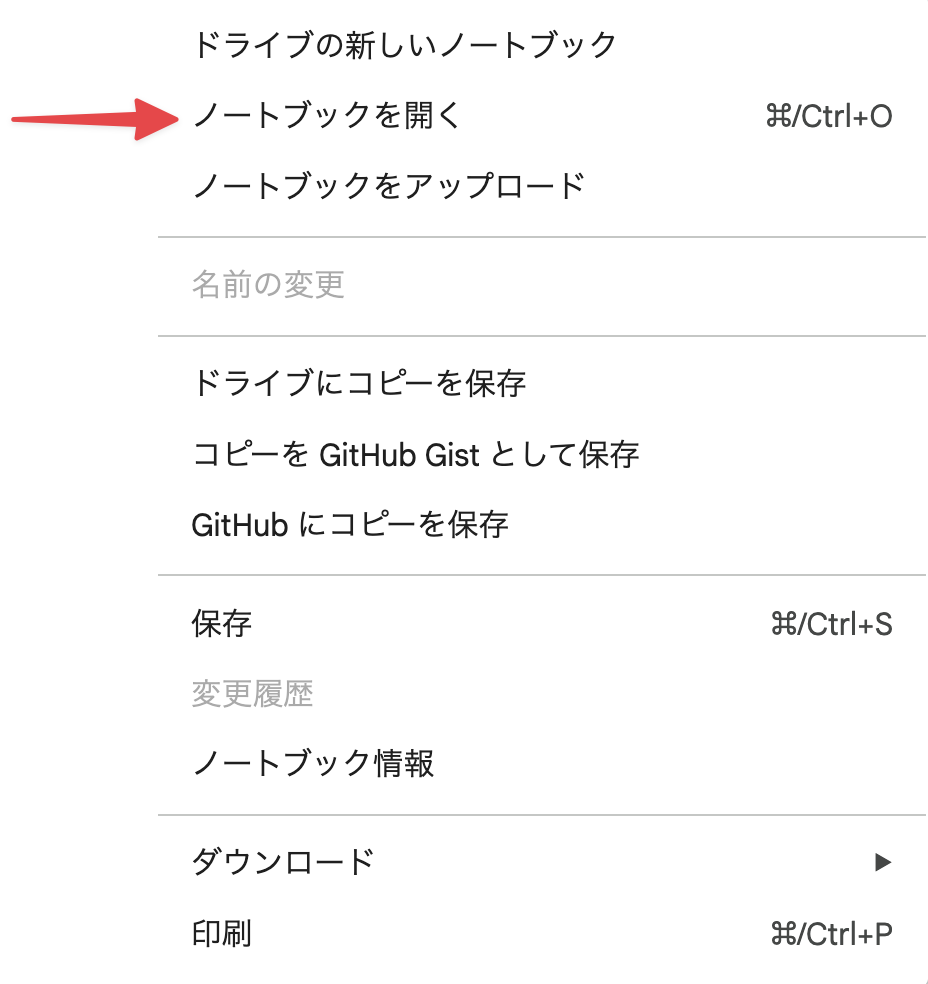
Colab でノートブックを開く
「Google ドライブ」のタブを選択
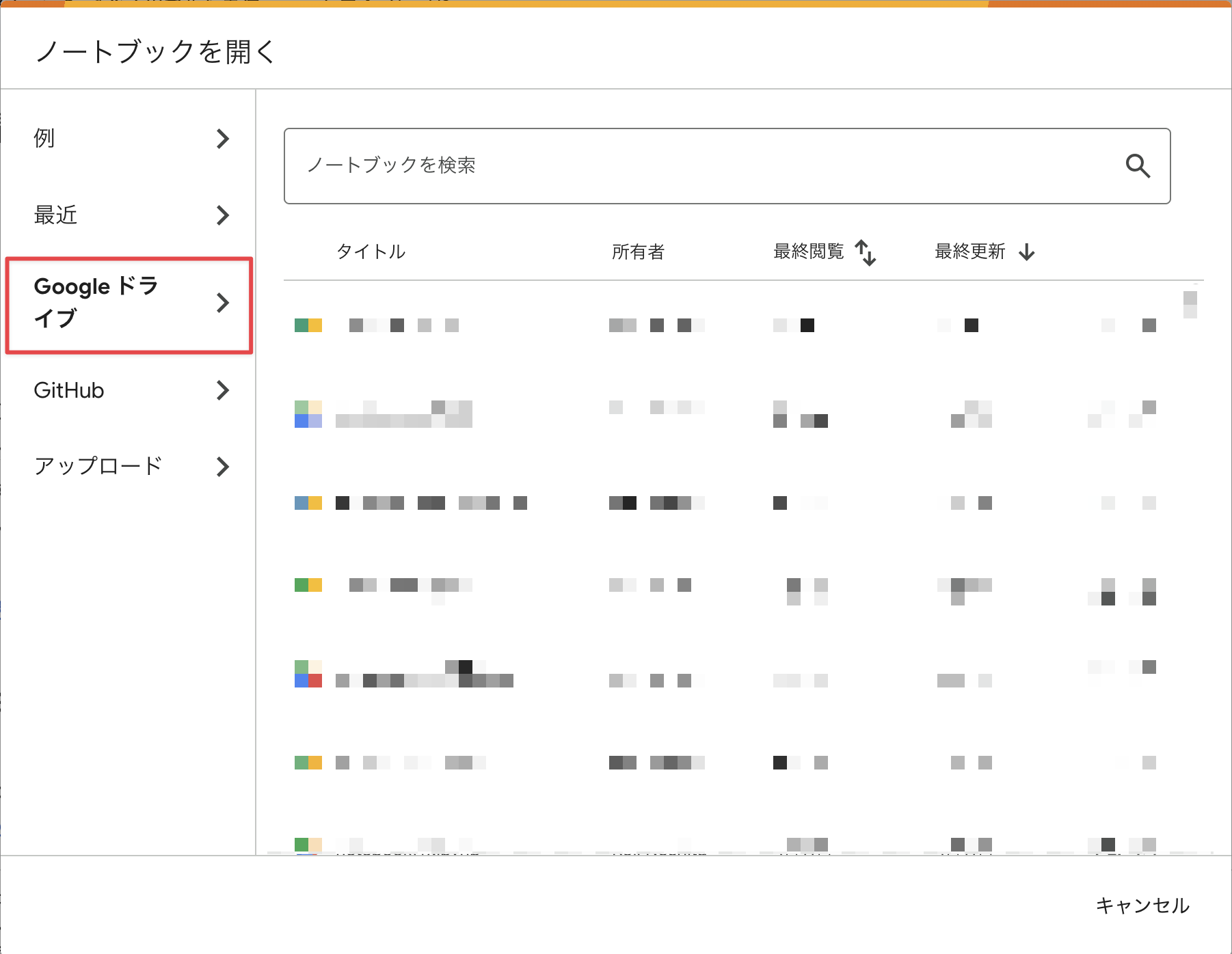
Google ドライブからファイルを選ぶ
開きたいファイルを選択
Google ドライブから開く(直接)
Google ドライブで開きたいファイルのあるフォルダへ移動
右クリック → 「アプリで開く」 → 「Google Colaboratory」,またはダブルクリック
GitHub から開く
Colab の「ファイル」→「ノートブックを開く」
「GitHub」タブを選択
「非公開リポジトリを含める」にチェック(初回はアクセス許可に承諾)
リポジトリを検索(例:
ku-compbio-YYYY)して選択開きたいファイルを選択
テキストセル
テキストセル(text cell)には Markdown で文章を,LaTeX で数式を記述できる.
注意点
ノートブックを何も操作しない(アイドル)状態だとセッションが切れる
セッションが切れただけであれば再接続できる
ノートブックのセッションが切れて 90分 経過するとインスタンスが落ちる
インスタンスは起動後 12時間 立つと(セッションの有無に関係なく)落ちる
同時起動できるインスタンスは 3つ(CPU のみ,GPU,TPU)
複数のノートブックをただ単に開いても同じインスタンス上で動いている
共有したノートブックの閲覧だけならインスタンスへの接続は必要ない