課題への取り組み方と提出
全体の流れ
課題の受け取り:Slack で共有される URL から GitHub Classroom の課題を受け取る
ノートブックを開く:Colab の「ファイル → GitHub から開く」で課題リポジトリの
.ipynbを開く課題に取り組む:Colab 上でセルを編集して実行する
保存・提出:「ファイル → GitHub にコピーを保存」でリポジトリへコミットする
確認:GitHub 上のリポジトリにコミットされた時点で提出完了
課題リポジトリから Colab で開く
Colab の「ファイル」→「ノートブックを開く」→「GitHub」タブ
ku-compbio-YYYYで検索,「非公開リポジトリを含める」にチェック先ほど受け取った課題リポジトリ(
ku-compbio-YYYY/assignment-NN-XXX)を選択01.ipynbを開く
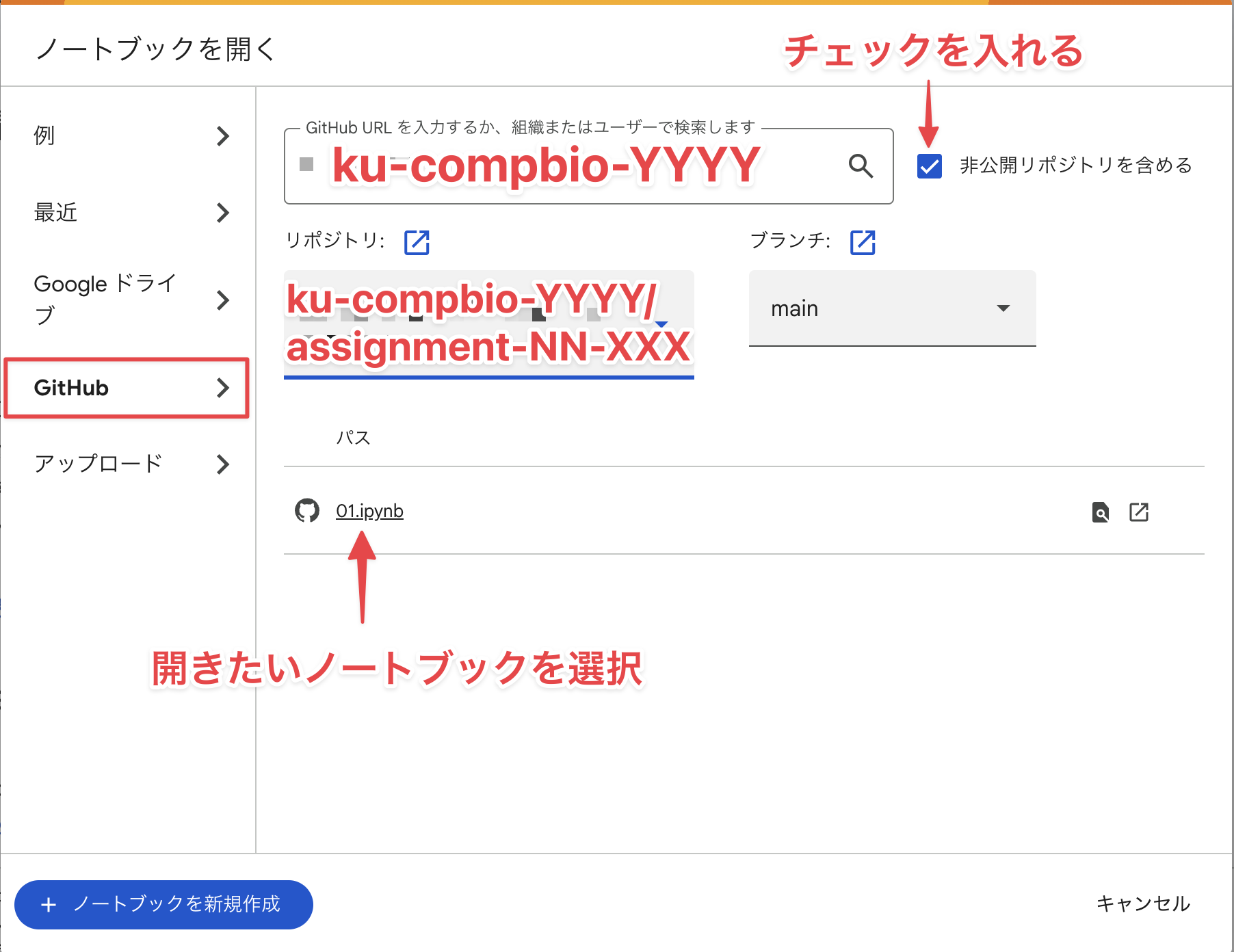
GitHub から Colab でノートブックを開く
課題提出用ノートブックの作成
課題それぞれは 1つのサブセクション(
##) に対応している回答のコードや文章は 別のセルへ 記述する
コードの説明があるとなお良い(その場合はサブサブセクション
###などにする)ノートブック内に回答がない場合はその旨書く(例:「Slack 参照」)
Google ドライブに一旦保存する方法
何度も保存する場合は,一旦 Google ドライブにコピーを保存すると便利:
「ファイル」→「ドライブにコピーを保存」
ファイル名を開いたファイルと同じに変更する(「〜のコピー」を削除)
作業が完了したら「ファイル」→「GitHub にコピーを保存」で提出
GitHub への保存(提出)
GitHub から開いたファイルの場合
「ファイル」→「保存」(
Cmd/Ctrl + S)で直接 GitHub へ保存される
Google ドライブにコピーを保存した場合
「ファイル」→「GitHub にコピーを保存」
リポジトリを選択(
ku-compbio-YYYY/assignment-NN-XXX)ファイルパスに開いたファイル(
01.ipynb)を指定コミットメッセージを入力
「OK」
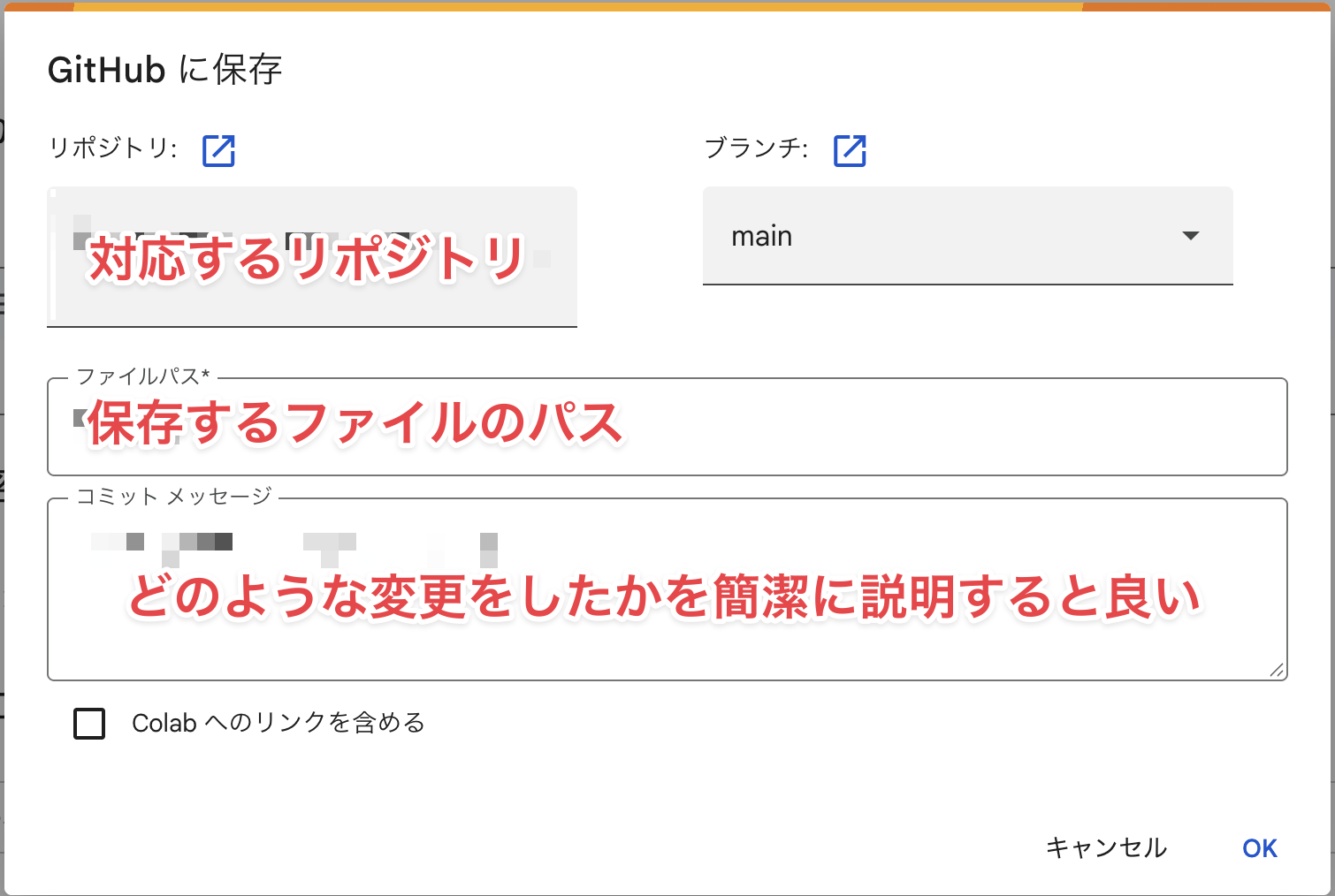
GitHub への保存(コミット)画面
コミットメッセージについて
Git ではファイルの変更履歴をコミットという単位で管理する.コミットメッセージは各コミットに対する説明文にあたる.どのような変更を加えたかを簡潔に入力することを推奨する.
例:「変更した」だけよりは「指数増殖をシミュレーションする関数を追加した」のようなある程度具体的な説明が望ましい
提出の確認
GitHub の課題リポジトリ(
ku-compbio-YYYY/assignment-NN-XXX)にアクセスコミット履歴やファイルの内容から,提出されていることを確認できる
期限内であれば何度でも変更可能

GitHub 上での提出確認
質問・トラブルシューティング
Google などで調べる
状況にあったキーワードを 2〜5 個程度を考え,検索する
例)Python Colab ノートブック ダウンロード
エラーメッセージを読む,検索する
例)
TypeError: ...
Slack の #質問 チャンネルを使う
質問する:〜をやってみたけど,〜にならない
他の人の質問に答える:〜にチェックを入れるといいよ
そもそも何で詰まっているのか説明できないと答えようがないので,まずは自分で調べ・考える.それでも無理そうだったら野下や TA にどんどん気軽に質問する.
バグ報告
サンプルコード,スライド,資料などに間違いや不正確な内容がある可能性がある.もし,バグを見つけたら報告しよう.
バグの指摘:サンプルコードの〜を実行するけど,(予想される結果)〜にならない
バグの指摘と原因の特定:〜を実行するけど,〜にならない.〜のせいだ
修正案の提案:〜のバグだけど,〜を〜に修正すると正しい結果が得られるよ
バグ報告にはボーナスポイントあり.